Meus Sites: a página de vendas do seu curso sem código

Você tem um curso pronto, sabe do que ele é capaz — mas na hora de divulgar esbarra na mesma parede: falta um endereço só seu, uma página que apresente o conteúdo e convença quem chega. Contratar quem faça um site custa caro, e montar sozinho parece exigir código, servidor e um monte de decisão técnica.
Não é um obstáculo pequeno. Em 2023, apenas 52% das pequenas empresas brasileiras tinham site próprio, segundo a Pesquisa TIC Empresas 2023 do CGI.br. Quem ensina por conta própria vive o mesmo aperto: sem uma página de divulgação, o curso fica dependendo só de redes sociais e do boca a boca.
É esse buraco que o Meus Sites se propõe a tapar. Ele é um construtor de landpages dentro do painel do EnsinoSocial: você cria uma página de divulgação do seu curso sem escrever nenhuma linha de código, publica num endereço próprio e gerencia tudo no mesmo lugar.
O que é o Meus Sites
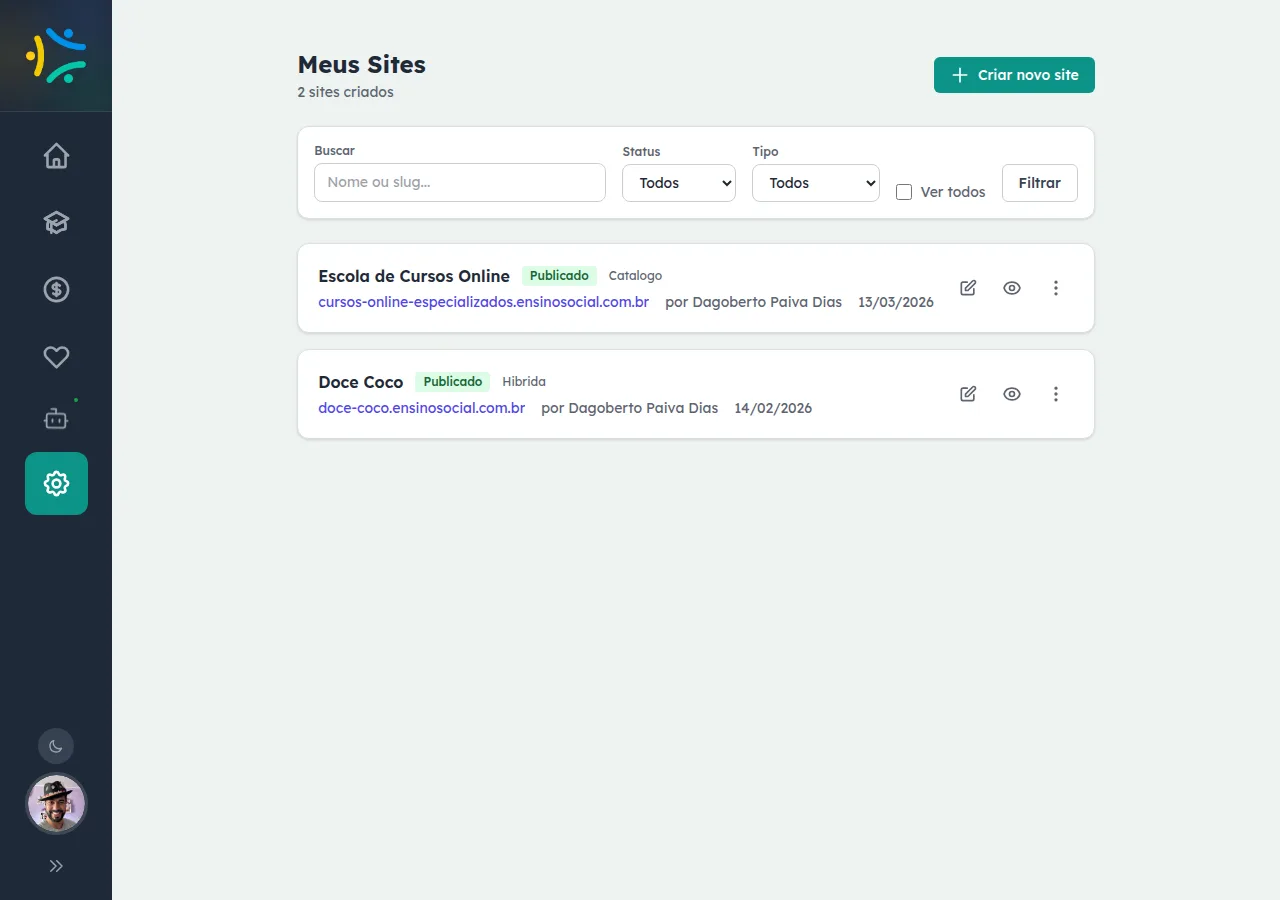
O Meus Sites fica em /meus-sites, dentro do painel, e é feito para quem está do lado de quem ensina: instrutores e afiliados. No painel você vê a lista dos sites que já criou, cada um com seu status e seu tipo, e a partir dali comanda todo o resto.
Não há plano pago, preço nem cobrança no caminho de criar ou publicar uma página. O acesso depende só de estar logado e ter perfil de instrutor ou afiliado — contas de aluno comum não entram nessa área.
Como criar seu site em poucos passos
O fluxo foi pensado para você sair do zero até uma página no ar sem travar em detalhe técnico. Na prática, funciona assim:
- Escolha por onde começar: um tema pronto de 1 clique, a geração por IA a partir dos seus próprios cursos, ou o formulário manual — você decide o quanto quer partir de algo já montado.
- Defina nome e endereço: dê um nome ao site e escolha o endereço (o subdomínio). O construtor verifica se aquele endereço está disponível antes de seguir.
- Escolha o tipo de página: Curso Único para focar em um só curso, Catálogo para reunir vários, ou Híbrida para destacar um e listar os demais.
- Escolha o template visual: Clean Conversão, Institucional ou Catálogo, conforme a cara que você quer dar à página.
- Ajuste a identidade visual: envie seu logo e ajuste cores e estilo até ficar com o seu jeito.
- Salve como rascunho e pré-visualize: use o preview para ver como ficou, e só então publique — a página entra no ar no seu endereço próprio.
Três jeitos de começar (e você não precisa saber design)
A parte que costuma paralisar é a folha em branco. Por isso o construtor oferece três pontos de partida, do mais automático ao mais manual.
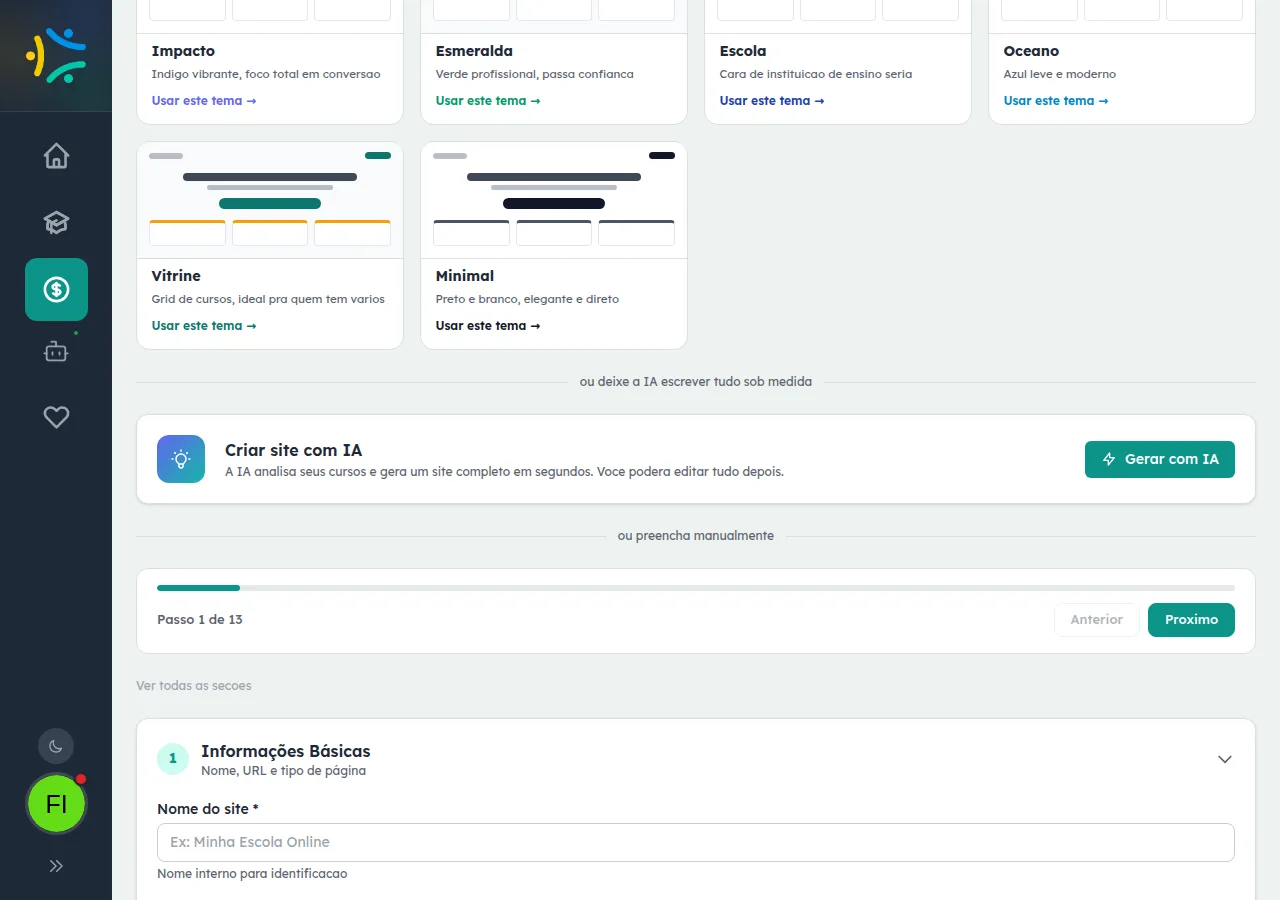
Você pode partir de um tema pronto de 1 clique — são seis: Impacto, Esmeralda, Escola, Oceano, Vitrine e Minimal. Cada um já vem com um visual montado para você ajustar em cima.
Pode também deixar a geração por IA fazer o rascunho: ela analisa os seus cursos e monta um site completo, que você edita depois como quiser. E, se preferir controle desde a primeira linha, o formulário manual está ali para você preencher cada parte no seu ritmo.
Se você já pensa em publicar seu conteúdo por aqui, vale ver como criar e vender seu curso online de graça no Studio — o site de divulgação é o passo seguinte natural depois do curso pronto.
Tipos de página e templates: qual combina com você
O formato é flexível. Você escolhe o tipo de acordo com quantos cursos quer mostrar, e o template de acordo com o clima visual. Dá para combinar os dois:
| Escolha | Opções |
|---|---|
| Tipo de página | Curso Único (foco em 1 curso), Catálogo (vários cursos) e Híbrida (curso em destaque + lista) |
| Template visual | Clean Conversão (focado em chamada para ação), Institucional (cara de escola profissional) e Catálogo (grade de cursos) |
Seu endereço próprio, no ar
Cada site ganha um endereço próprio em subdomínio, no formato seunome.ensinosocial.com.br. Antes de criar, o construtor confere se aquele endereço está livre, para você não escolher um que já existe.
O endereço segue algumas regras simples: entre 3 e 30 caracteres, usando apenas letras minúsculas, números e hífen — sem começar ou terminar com hífen, e sem repetir hífens. E, para publicar, o site precisa ter ao menos um título (headline) preenchido: é o mínimo para a página fazer sentido para quem chega.
Rascunho, publicado e o controle que fica com você
Todo site vive em um de dois estados: Rascunho ou Publicado, e você controla isso pelo painel. Antes de colocar no ar, dá para gerar um preview compartilhável por link — útil para mostrar a página a alguém e colher opinião antes de publicar.
Depois, pelo painel, você publica, despublica, duplica, exclui, edita e pré-visualiza cada site quando quiser. A lista pode ser filtrada por status, por tipo ou por uma busca pelo nome, o que ajuda quando você tem mais de uma página. E, se uma edição não ficou boa, o histórico de versões permite restaurar uma anterior.
Os limites que vale conhecer antes
Para ser justo com você, alguns limites existem. Cada usuário pode manter até 2 sites ao mesmo tempo; para criar outro além disso, é preciso excluir um dos existentes. Há também limites diários de criação e de publicação, como proteção contra abuso.
E, como já dito, o acesso é para quem tem perfil de instrutor ou afiliado — se você ainda estuda por aqui e quer passar a ensinar, esse é o pré-requisito.
Perguntas frequentes
Preciso pagar para criar um site no Meus Sites?
Não. Não há plano pago nem cobrança no fluxo de criar ou publicar. O acesso depende apenas de estar logado e ter perfil de instrutor ou afiliado.
Preciso saber programar para montar a página?
Não. O site é montado direto no painel, sem escrever código. Você pode até partir de um tema pronto de 1 clique ou deixar a IA gerar um rascunho a partir dos seus cursos.
Quantos sites posso ter ao mesmo tempo?
Até 2 sites simultâneos por usuário. Para criar um novo além disso, é preciso excluir um dos que você já tem.
Qual vai ser o endereço do meu site?
Um subdomínio próprio no formato seunome.ensinosocial.com.br. O endereço deve ter de 3 a 30 caracteres, só com letras minúsculas, números e hífen — e o construtor verifica se está disponível antes de criar.
Consigo ver como ficou antes de publicar?
Sim. Você salva como rascunho e usa o preview, que ainda gera um link compartilhável. Só quando quiser é que o site passa para o status Publicado.
Este artigo foi produzido pela equipe editorial do EnsinoSocial com apoio de inteligência artificial e passou por revisão antes da publicação. As funcionalidades descritas foram verificadas diretamente na plataforma em 2026-07-31.