Corpo Humano 3D: explore a anatomia peça por peça

Estudar o corpo humano só pela figura do livro esbarra num limite: a ilustração é plana, mostra um ângulo só e esconde o que fica por baixo da pele. Você decora o desenho, mas não entende como as peças se encaixam nem consegue olhar por trás de um osso. Uma simulação em 3D resolve boa parte disso, porque coloca o modelo na sua mão.
O Corpo Humano 3D é uma simulação do Laboratório do Ensino Social que abre direto no navegador e mostra um corpo feito de 2.234 peças modeladas: ossos, músculos, órgãos, artérias, veias e nervos. Dá para girar o corpo, desligar sistemas inteiros, separar as peças no ar e procurar qualquer estrutura pelo nome. Este guia percorre função por função, com as telas do próprio simulador, para você abrir o modelo do lado e ir seguindo.
Aqui eu chamo os botões e painéis pelo nome exato que aparece na tela, com a mesma grafia, para você localizar cada um sem adivinhar. Quando eu disser Esqueleto ou Isolar a estrutura, é isso que está escrito no simulador.
O que dá para fazer e como abrir
A simulação serve para estudantes e curiosos explorarem a anatomia com os nomes em português. Ela abre direto no endereço público, sem instalar nada e sem cadastro: existe um botão Entrar no topo, mas girar o corpo, ligar e desligar sistemas, buscar, isolar uma estrutura e separar as peças não pedem login. O modelo é grande, então espere alguns segundos até ele aparecer no meio da tela.
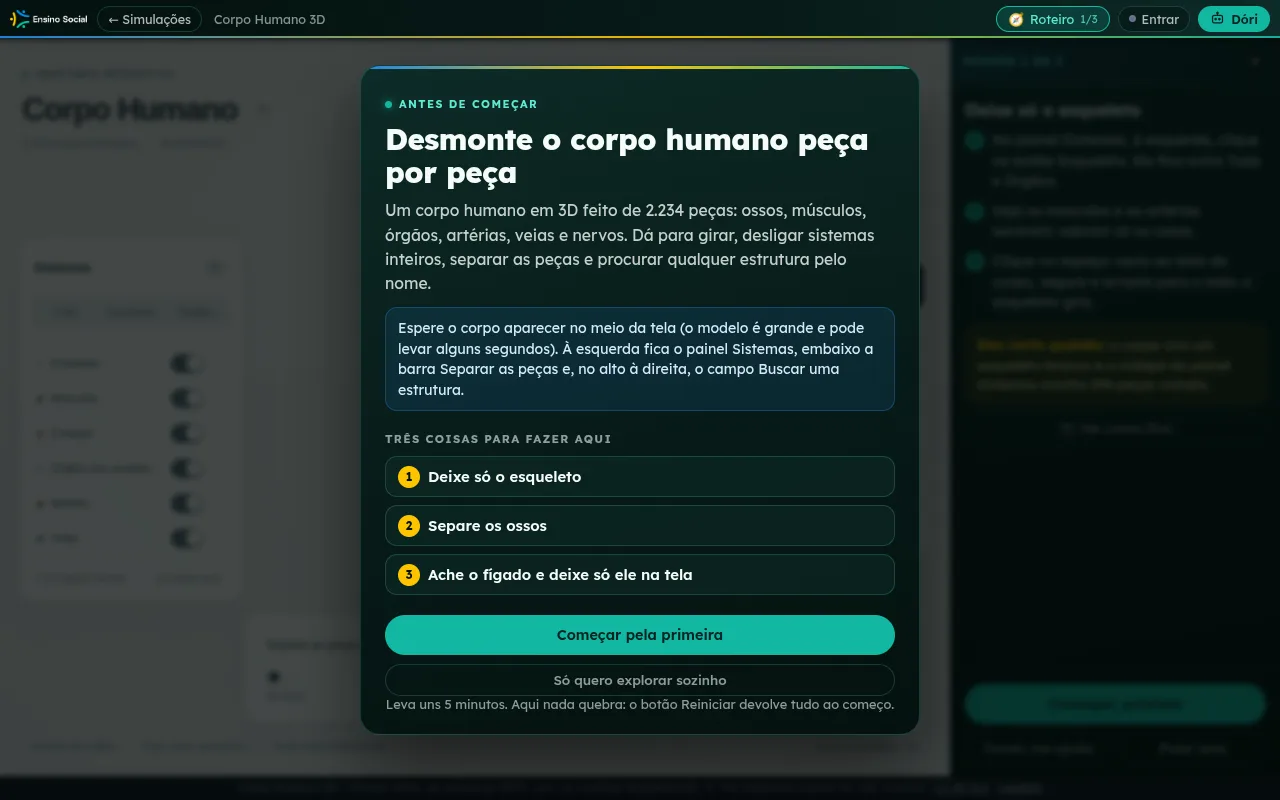
Logo na chegada aparece um cartão chamado ANTES DE COMEÇAR, com o convite Desmonte o corpo humano peça por peça e três missões: Deixe só o esqueleto, Separe os ossos e Ache o fígado e deixe só ele na tela. Você pode clicar em Começar pela primeira para seguir o roteiro guiado ou em Só quero explorar sozinho para fechar o cartão e mexer à vontade. O roteiro avisa que leva uns 5 minutos e que nada quebra: o botão Reiniciar devolve tudo ao começo.
Um passeio pela tela
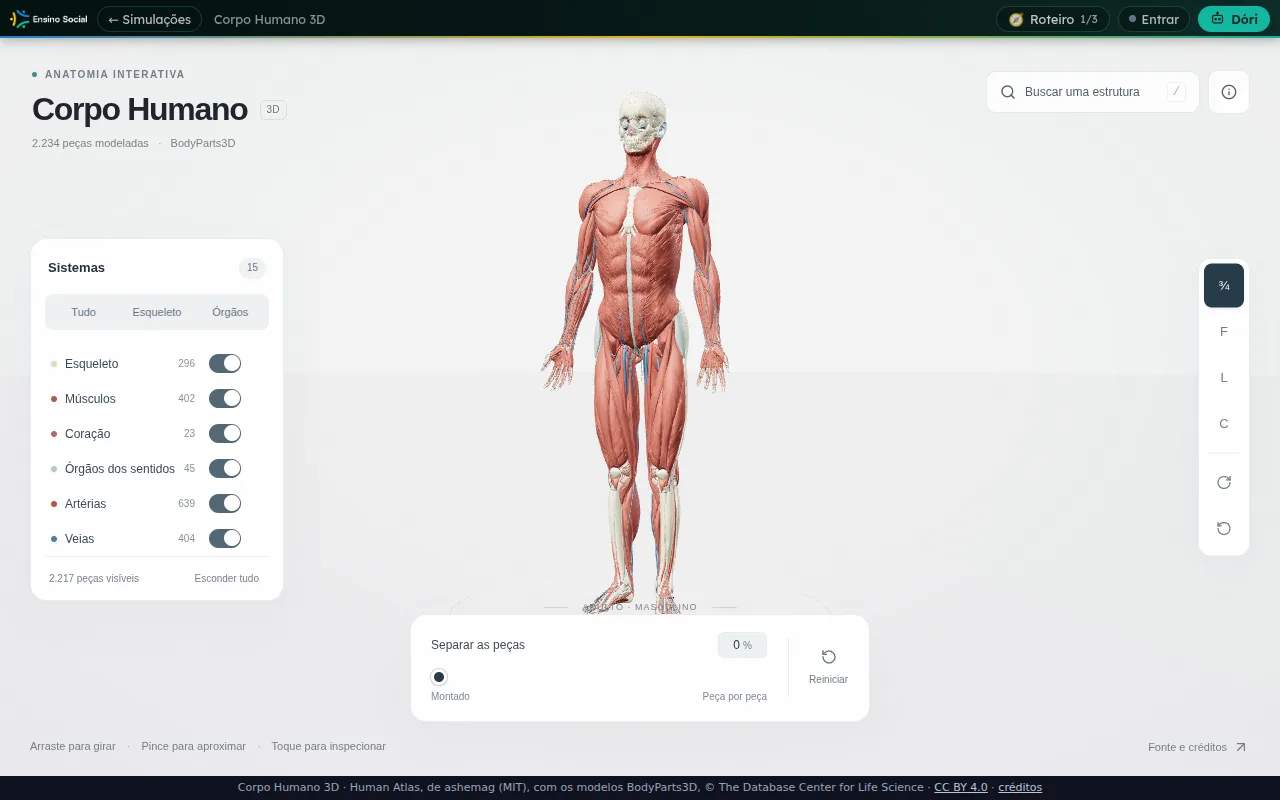
Com o cartão fechado, o corpo muscular fica no centro. À esquerda mora o painel Sistemas; embaixo do corpo, a barra Separar as peças; no alto à direita, o campo Buscar uma estrutura; e, na lateral direita, a coluna de vistas com os botões ¾, F, L e C. No rodapé do painel fica o contador de peças visíveis, que muda a cada ação e diz quanto está na tela.
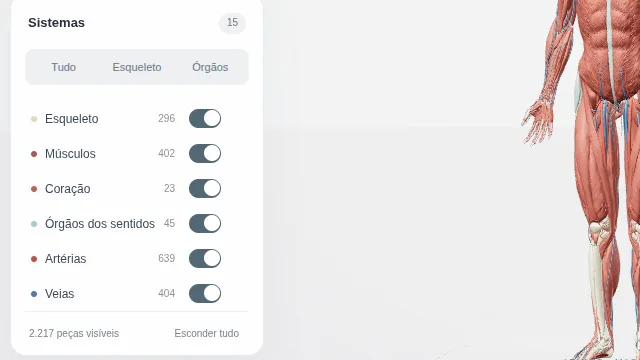
O painel Sistemas lista os 15 sistemas do corpo, cada um com um interruptor e o número de peças ao lado: Esqueleto 296, Músculos 402, Coração 23, Órgãos dos sentidos 45, Artérias 639 e Veias 404. Role a lista para ver todos. No começo, o rodapé marca 2.217 peças visíveis, porque um sistema, o reprodutor, começa desligado.
O painel Sistemas: Tudo, Esqueleto e Órgãos
No topo do painel há três botões que trocam a vista de uma vez. Tudo liga todos os 15 sistemas, inclusive o reprodutor, e leva o contador a 2.234 peças visíveis. Esqueleto deixa só os ossos. Órgãos mostra só o interior. Você também pode ligar e desligar um sistema por vez pelo seu interruptor.
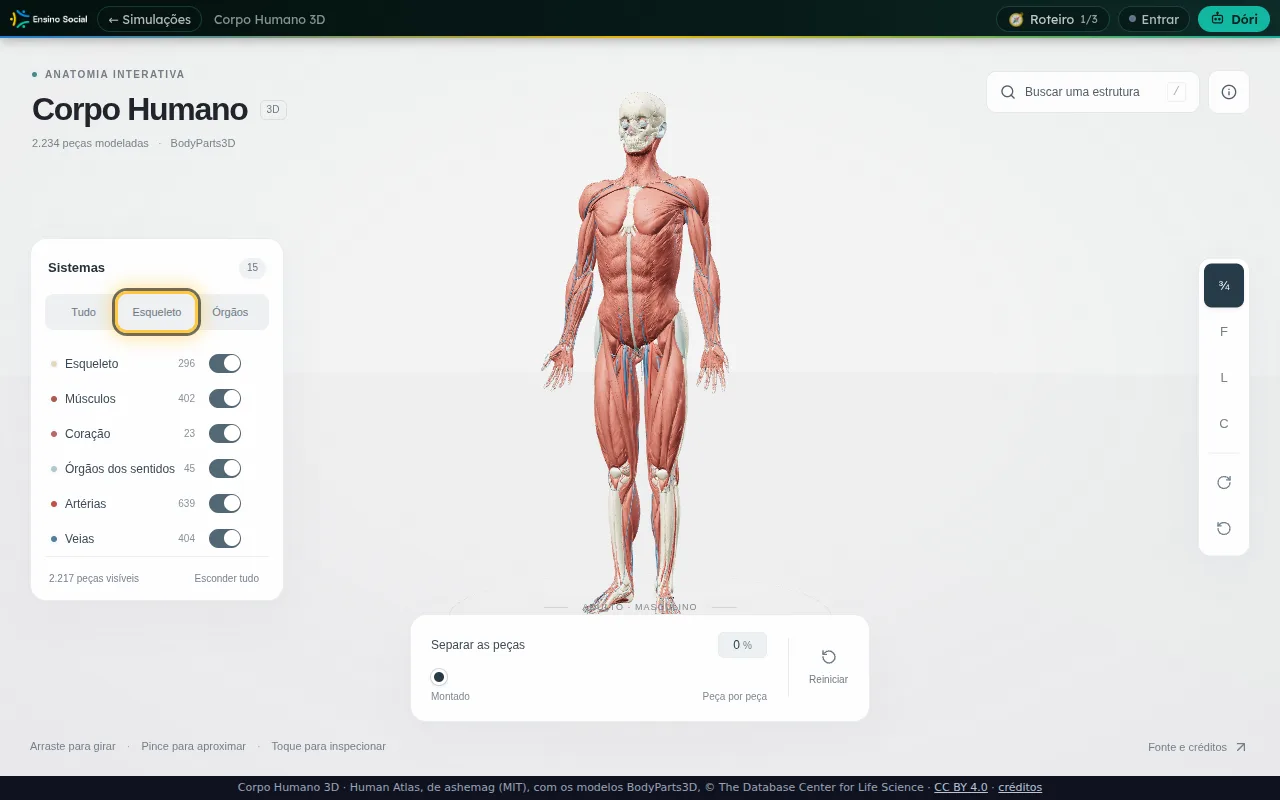
Para ver só a ossatura, clique em Esqueleto, que fica entre Tudo e Órgãos. Os músculos e as artérias somem e o corpo vira um esqueleto branco.
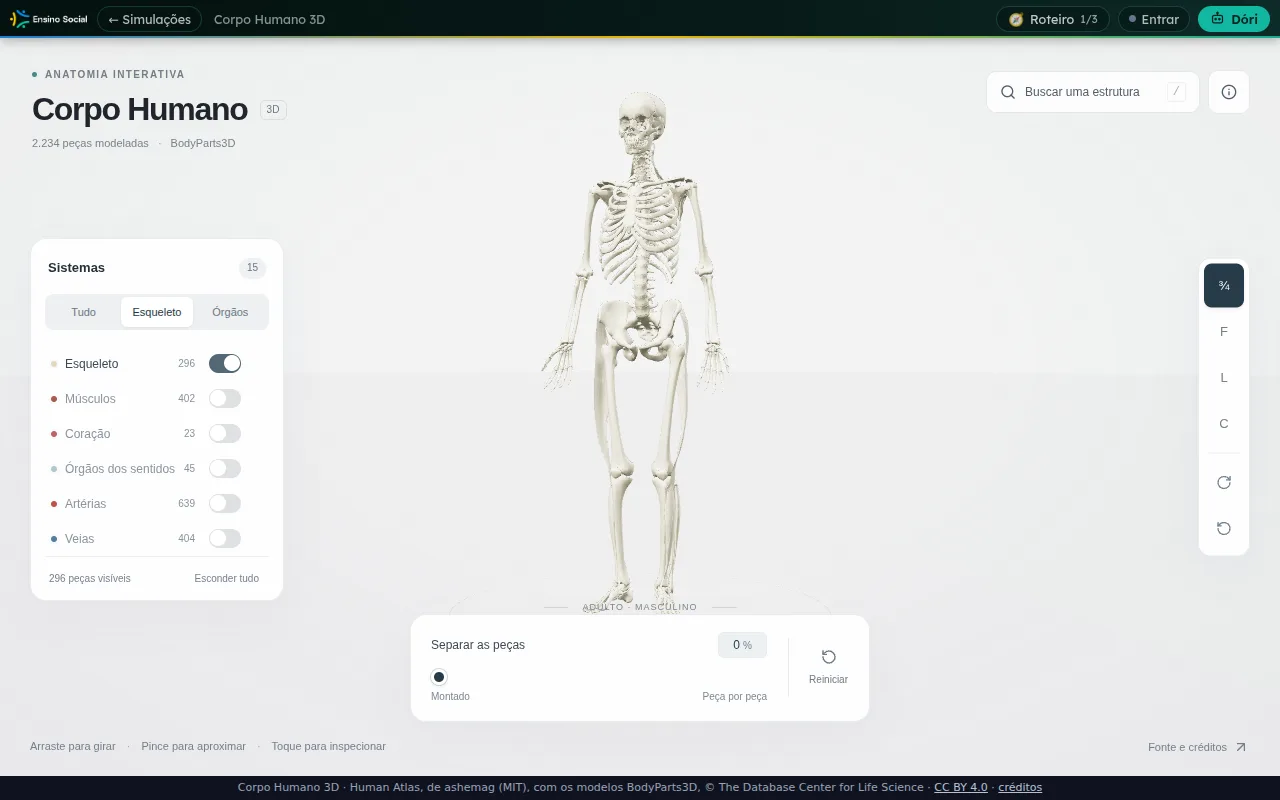
Repare no rodapé: das 2.217 peças, sobram 296 peças visíveis, o número do sistema Esqueleto. É a forma mais rápida de enxergar a estrutura que sustenta o corpo sem a distração do resto.
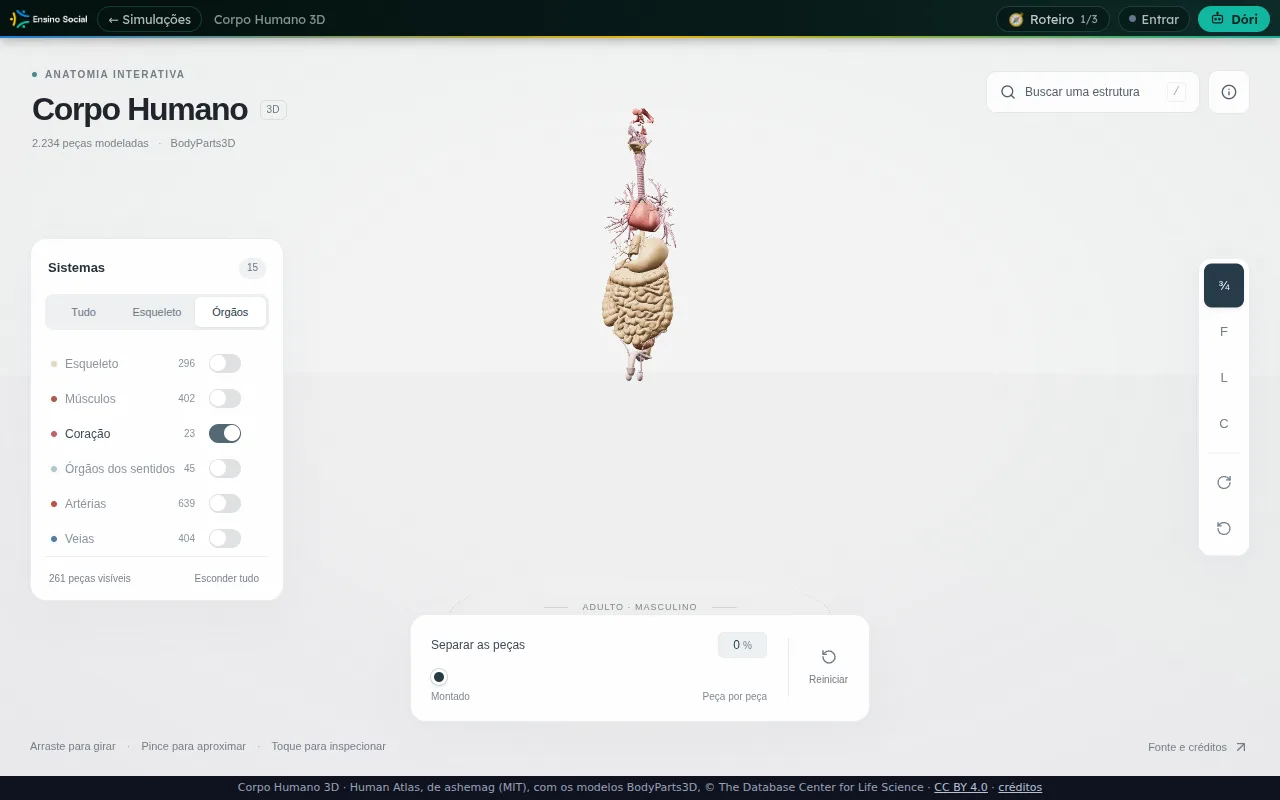
O botão Órgãos faz o caminho contrário: desliga o esqueleto e os músculos e deixa só o interior, com 261 peças visíveis, entre coração, vias respiratórias e tubo digestório. É útil para entender onde cada víscera se aloja quando os ossos não estão na frente.
Girar o corpo e trocar de vista
Para girar, clique no fundo claro ao lado do corpo, segure e arraste. O modelo roda em qualquer ângulo, do rosto ao perfil. Se o corpo não girar, é porque você clicou em cima de um painel: mire no espaço vazio ao lado dele.

A animação mostra o esqueleto saindo da vista de frente e virando de perfil enquanto se arrasta o fundo. Para ângulos exatos, use a coluna de vistas à direita: ¾ (três quartos), F (frente), L (lado) e C (costas).
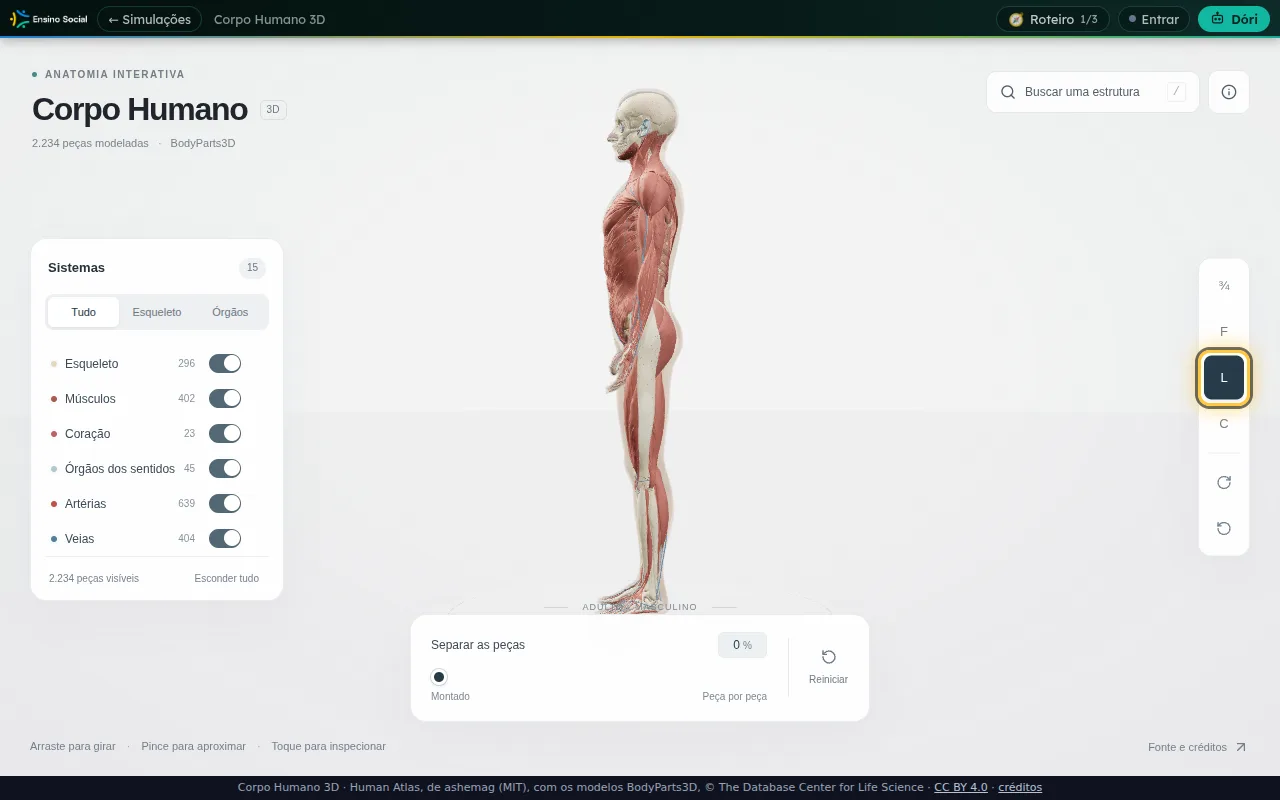
O botão L coloca o corpo de perfil num clique, sem precisar acertar o arrasto.
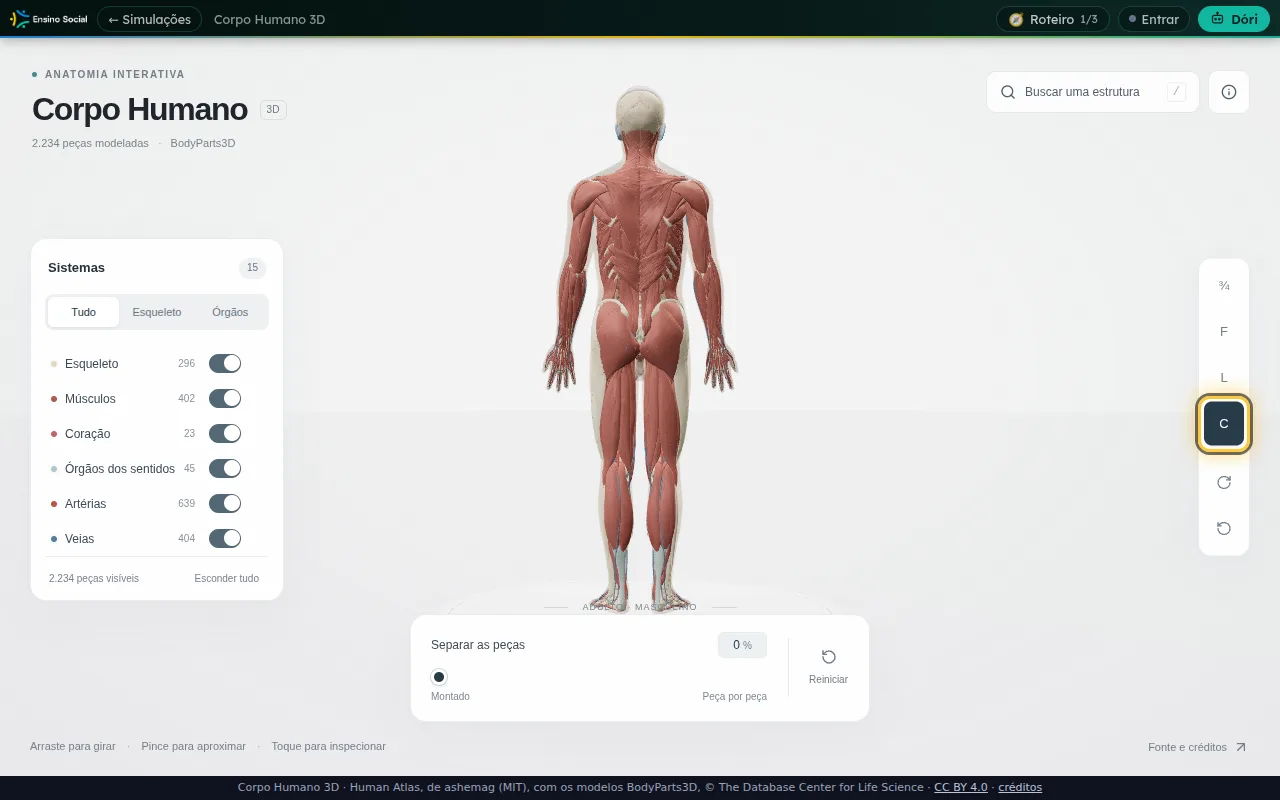
Aqui liguei Tudo e depois cliquei em C: o corpo aparece de costas, com os músculos das costas à mostra, e o contador sobe para 2.234 peças visíveis, porque agora todos os sistemas estão ligados.
Separar as peças no ar
A barra Separar as peças, embaixo do corpo, afasta as estruturas umas das outras. A bolinha começa na ponta esquerda, em Montado. Clique nela, segure e arraste: não adianta clicar no meio da barra, é preciso pegar a bolinha. O número ao lado sobe junto.

Conforme a barra sobe, os ossos se espalham no ar aos poucos, saindo de montado até uma explosão de peças. É o jeito de ver como cada estrutura se encaixa nas vizinhas. Um detalhe: com uma estrutura isolada, essa mesma barra mostra as partes de que ela é feita.
Buscar uma estrutura, ler o cartão e isolar
O campo Buscar uma estrutura, no alto à direita, aceita o nome mesmo sem acento. É por ele que você chega direto a um órgão sem caçá-lo no meio do corpo.
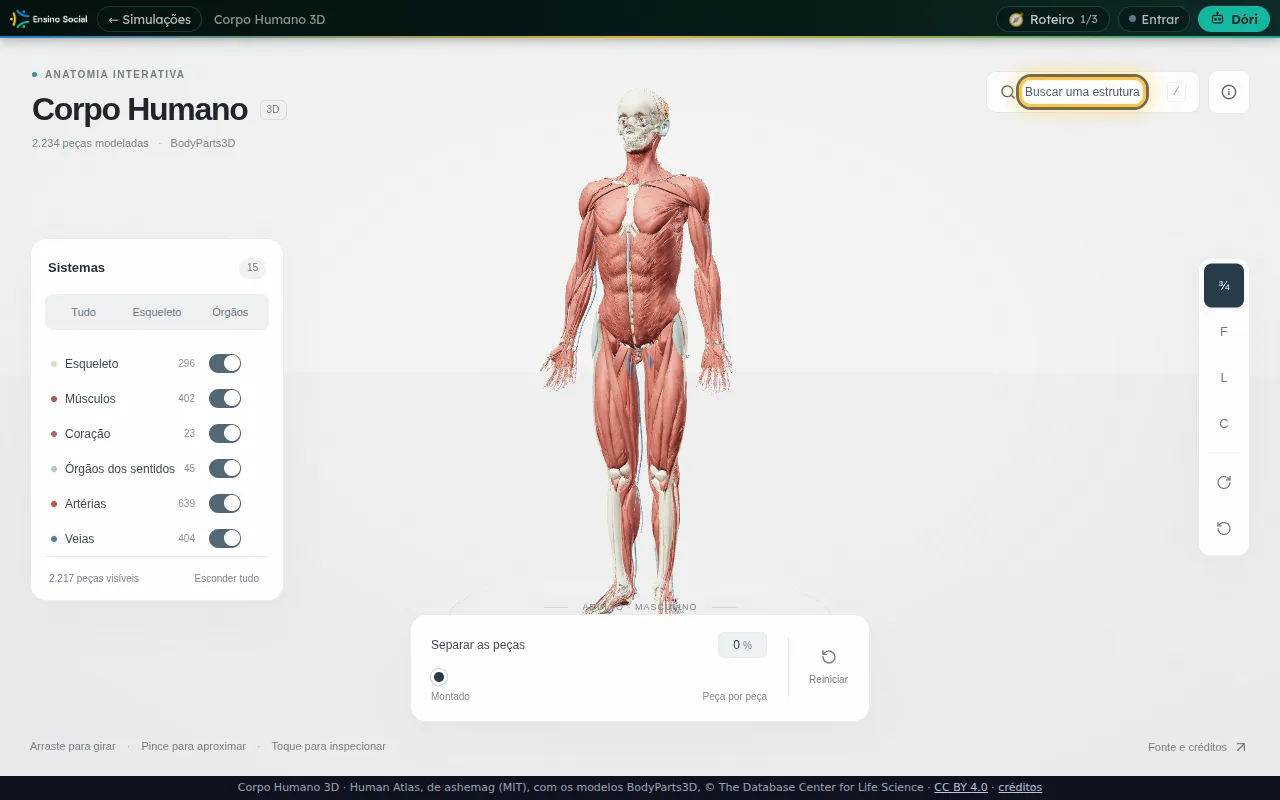
Depois de separar as peças, cliquei em Reiniciar: o corpo volta inteiro e o painel marca de novo 2.217 peças visíveis. Com o modelo remontado, é hora de usar a busca.
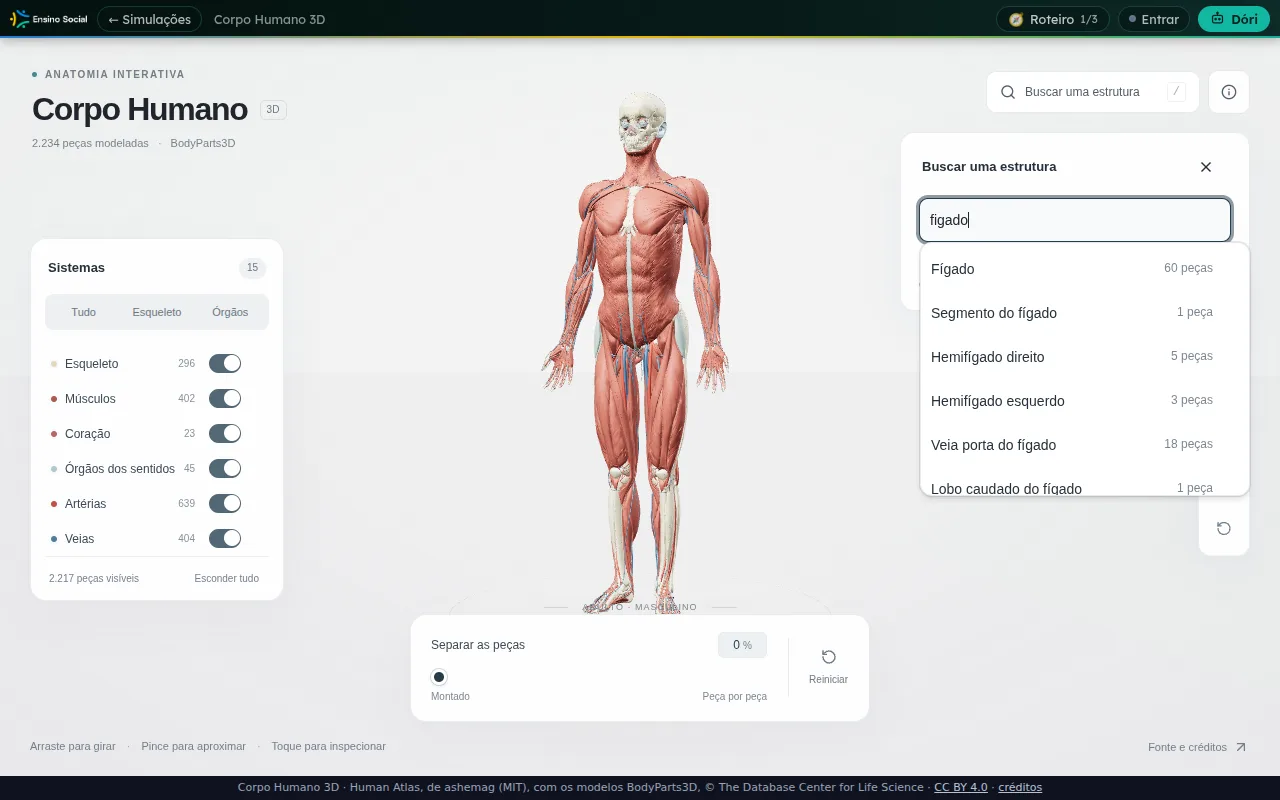
Digitando figado, sem acento, a lista traz Fígado 60 peças no topo e estruturas ligadas a ele, como Hemifígado direito (5 peças), Veia porta do fígado (18 peças) e Lobo caudado do fígado (1 peça). O número ao lado de cada nome é a quantidade de peças do modelo que formam aquela estrutura.
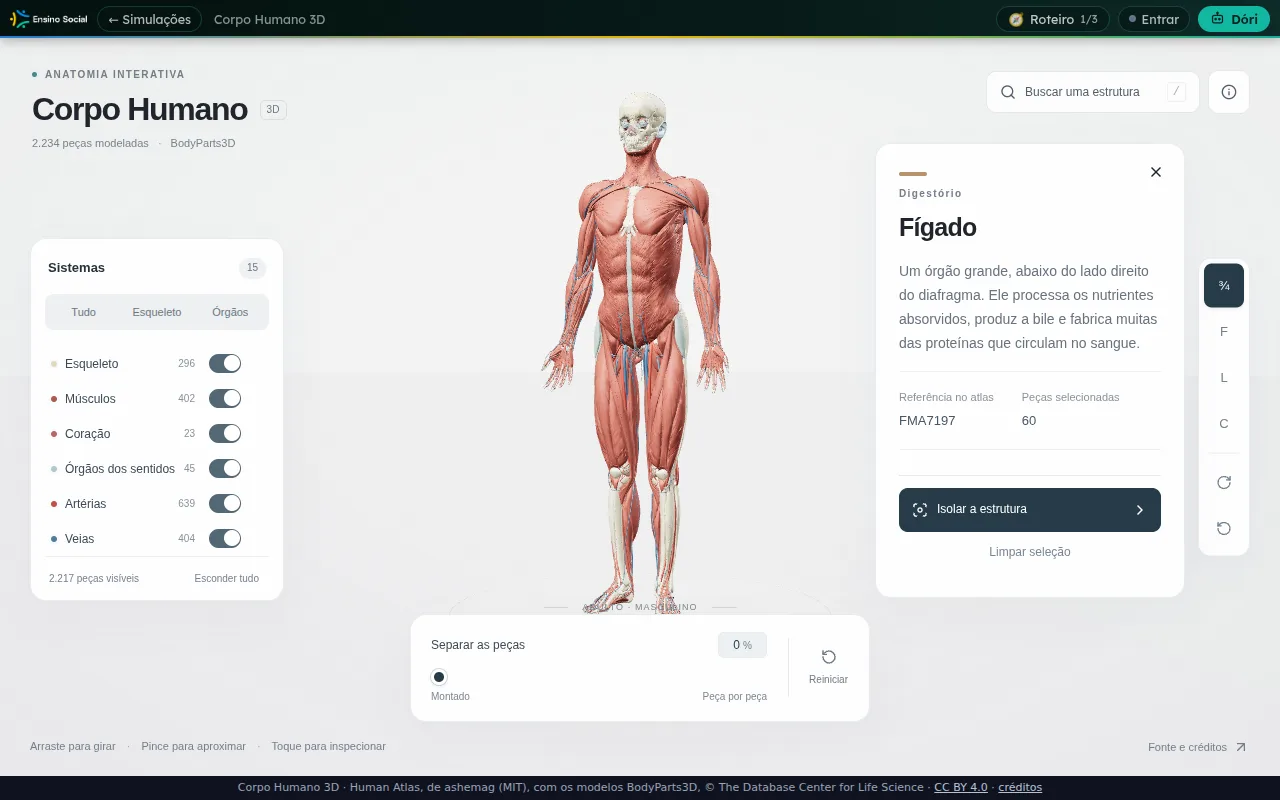
Clicando em Fígado, abre um cartão com o sistema a que ele pertence, Digestório, e uma descrição curta: um órgão grande, abaixo do lado direito do diafragma, que processa os nutrientes absorvidos, produz a bile e fabrica muitas das proteínas que circulam no sangue. O cartão traz ainda a Referência no atlas (FMA7197) e as 60 peças selecionadas. É informação de verdade sobre a estrutura, não só o nome.
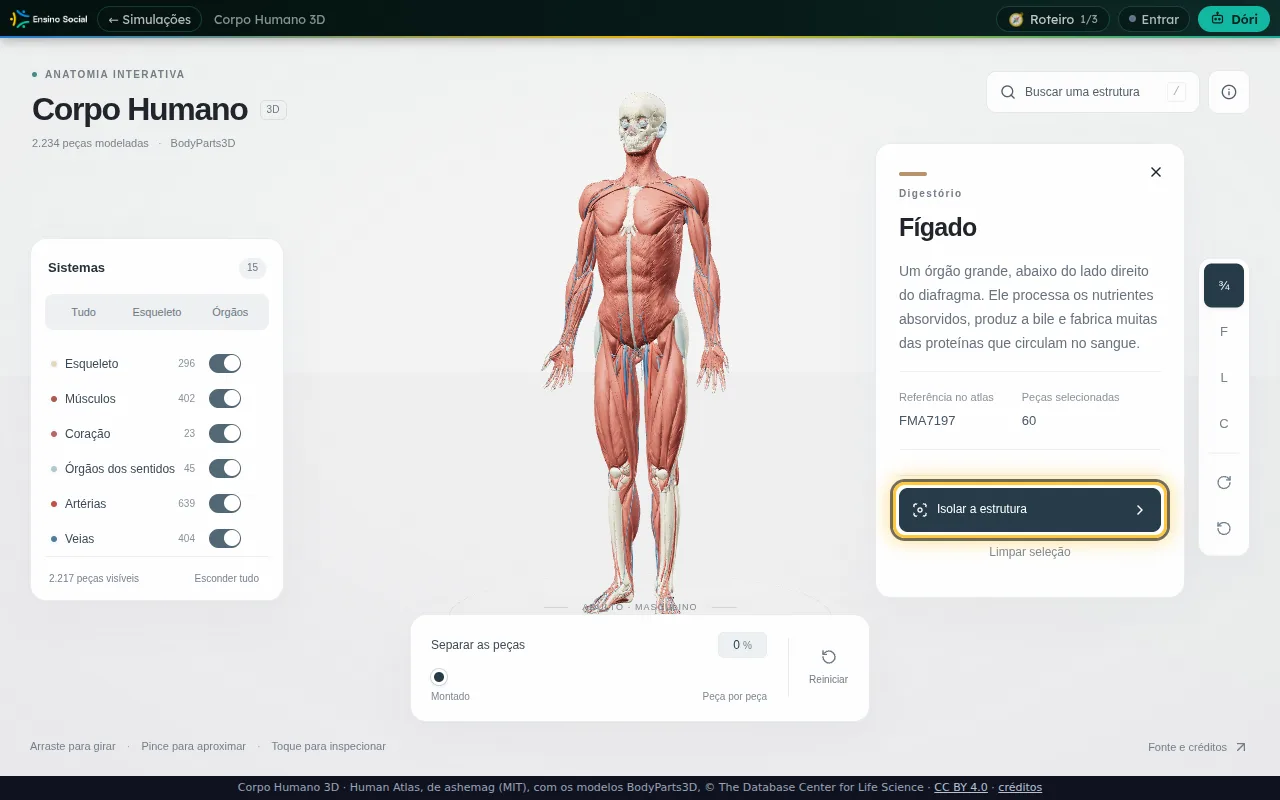
No pé do cartão fica o botão escuro Isolar a estrutura, com um Limpar seleção ao lado.
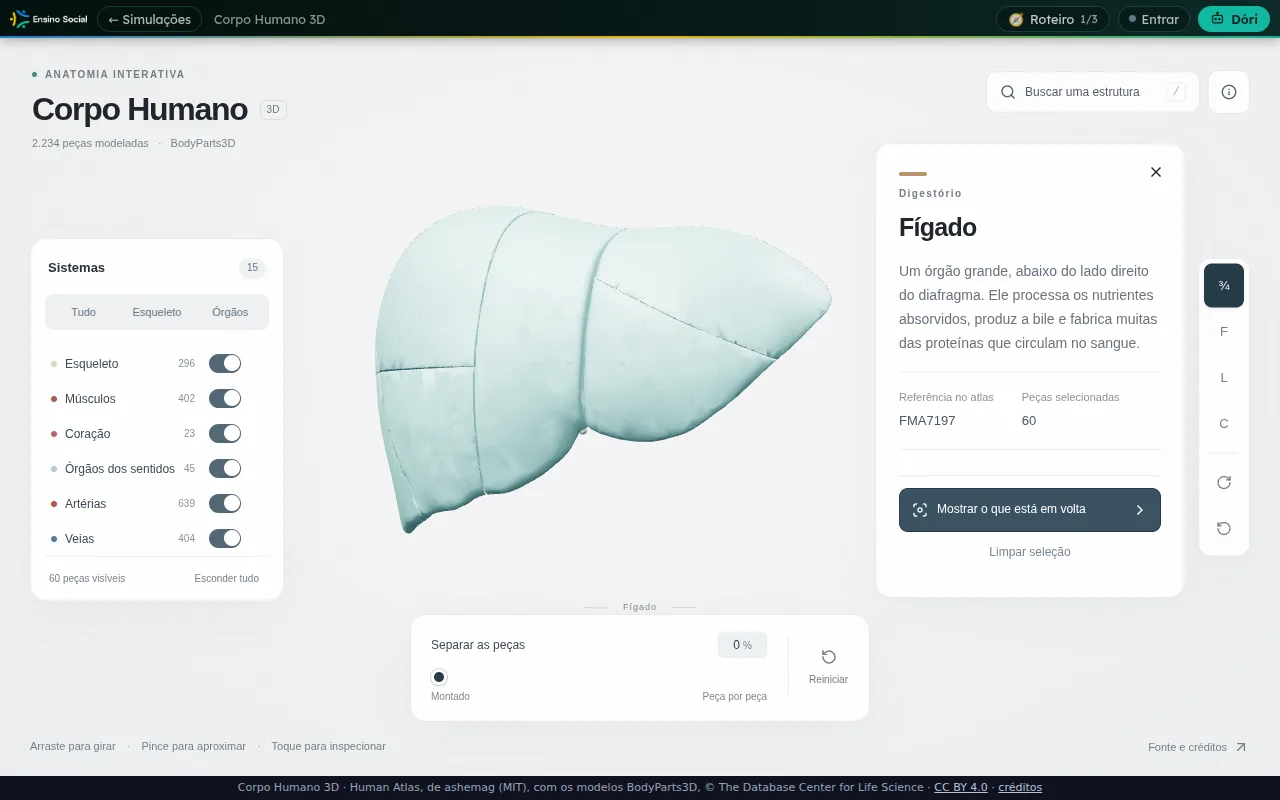
Ao clicar em Isolar a estrutura, o resto do corpo some e o fígado aparece grande e sozinho no meio da tela, com o nome Fígado logo abaixo e 60 peças visíveis no painel. O botão muda para Mostrar o que está em volta, que traz o resto do corpo de volta quando você quiser voltar ao contexto.
O roteiro passo a passo: as três missões
Se preferir um caminho guiado, abra o Corpo Humano 3D em outra aba e siga junto. Ao chegar, clique em Começar pela primeira para entrar no roteiro de três missões.
Missão 1: Deixe só o esqueleto
- Clique em Esqueleto: no painel Sistemas, à esquerda, no botão entre Tudo e Órgãos.
- Veja o resto sumir: os músculos e as artérias desaparecem e sobram só os ossos.
- Gire: clique no fundo claro ao lado do corpo, segure e arraste.
Deu certo quando o corpo vira um esqueleto branco e o rodapé mostra 296 peças visíveis.
Missão 2: Separe os ossos
- Ache a barra: Separar as peças, embaixo do corpo, com a bolinha em Montado.
- Arraste a bolinha: segure e leve até mais ou menos o meio, perto de 50%.
- Depois, Reiniciar: clique em Reiniciar, à direita da barra, para remontar.
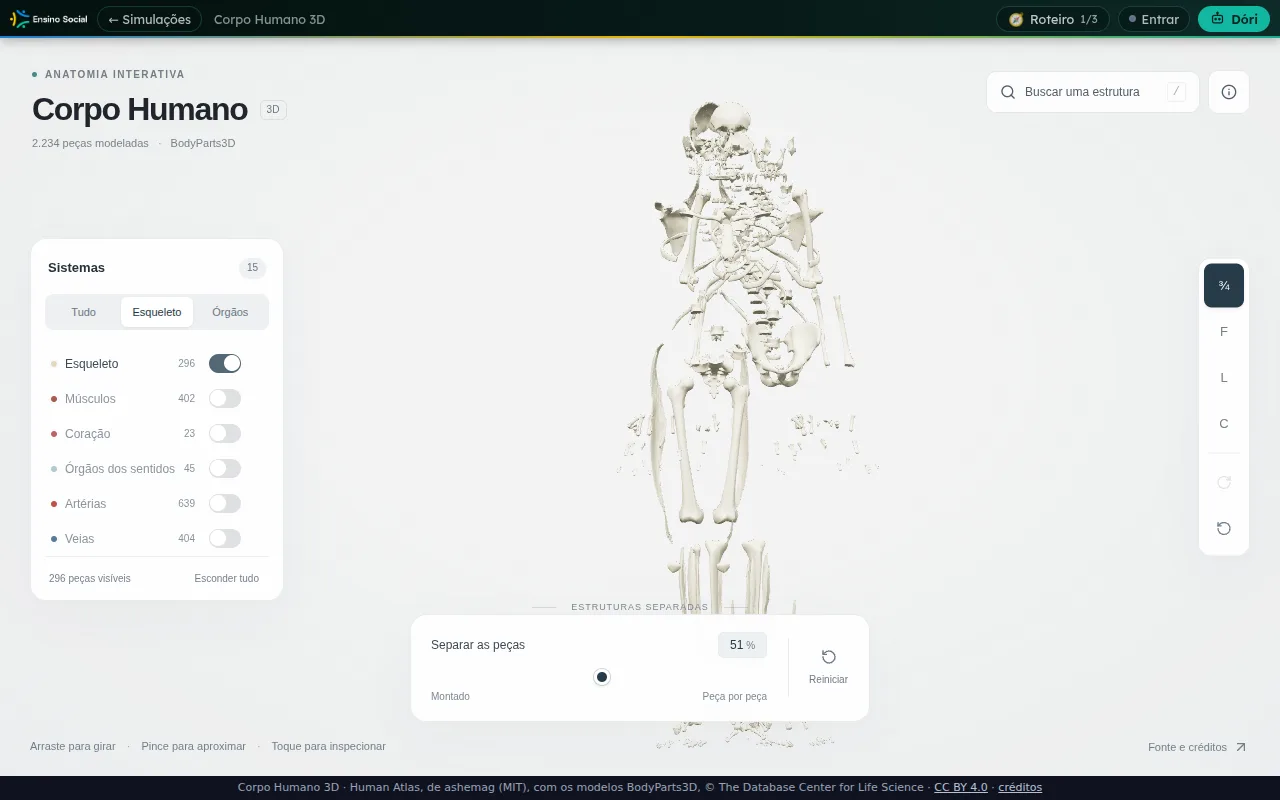
Deu certo quando os ossos ficam soltos no ar e aparece o aviso ESTRUTURAS SEPARADAS embaixo do corpo, com a barra em 51%. Ao clicar em Reiniciar, o corpo volta inteiro e o painel marca de novo 2.217 peças visíveis.
Missão 3: Ache o fígado e deixe só ele na tela
- Busque: clique em Buscar uma estrutura, digite figado e escolha Fígado, o primeiro da lista.
- Leia o cartão: ele diz de que sistema o órgão faz parte e o que ele faz.
- Isole: clique no botão escuro Isolar a estrutura.
Deu certo quando o fígado aparece grande e sozinho no centro, com o nome Fígado abaixo, e o botão muda para Mostrar o que está em volta.
Ideias para explorar mais
- Clique numa peça qualquer: o nome dela aparece, bom para descobrir o que é aquele osso.
- Isole e separe ao mesmo tempo: com uma estrutura isolada, a barra Separar as peças mostra as partes de que ela é feita.
- Compare sistemas: ligue só Artérias e Veias no painel para olhar a rede de vasos sem os ossos na frente.
- Ligue o reprodutor: ele começa desligado; use o botão Tudo ou o interruptor dele no painel.
- Estude por camadas: alterne Esqueleto e Órgãos para entender o que fica por baixo de quê.
Se gostar de aprender assim, vale conhecer as outras simulações do Laboratório e, para treinar jogando, o post sobre praticar matemática do ENCCEJA jogando.
Limitações honestas
Vale saber o que a simulação não faz. É um único corpo, adulto e masculino: não há modelo feminino nem infantil. Os nomes das estruturas mais internas são bem técnicos (por exemplo, Segmento hepatovenoso VIII), o que pode assustar no começo. A busca mostra até 80 resultados e pede refinar o termo para achar as estruturas menores. E é anatomia estática que você manipula: o coração não bate nem o pulmão respira, não há animação de funcionamento dos órgãos.
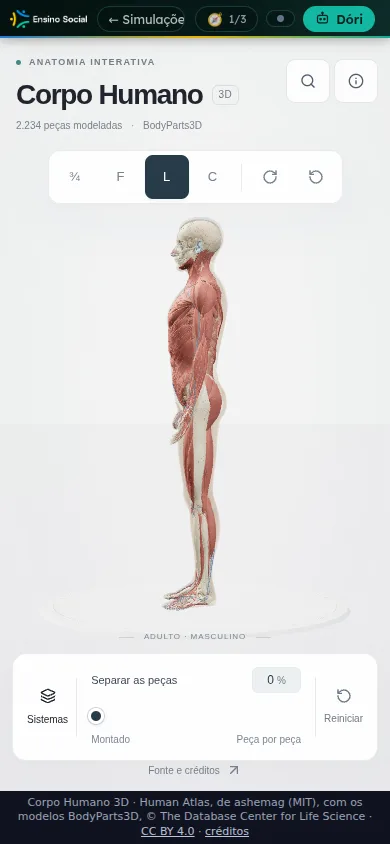
No celular a tela se reorganiza: o modelo ocupa o espaço, as vistas ¾, F, L e C viram uma linha de botões no topo e o painel Sistemas recolhe num botão que abre embaixo, o que pede alguns toques a mais para chegar aos interruptores. Lembre também que o modelo é grande e pode levar alguns segundos para carregar.
Perguntas frequentes
Preciso instalar alguma coisa?
Não. A simulação abre direto no navegador, sem instalar nada.
Preciso criar uma conta?
Não para explorar. Girar, ligar e desligar sistemas, buscar, isolar estruturas e separar as peças funcionaram sem login; existe um botão Entrar no topo, mas nada disso o exigiu.
Funciona no celular?
Sim. O layout se reorganiza para a tela do telefone, com as vistas em linha no topo e o painel Sistemas recolhido num botão.
Tem um roteiro para quem está perdido?
Tem. O cartão de boas-vindas propõe três missões, deixar só o esqueleto, separar os ossos e isolar o fígado, e leva cerca de 5 minutos.
Os nomes estão em português?
Sim, seguindo a Terminologia Anatômica usada nos livros brasileiros.
Créditos e licença

No rodapé da simulação está a atribuição: Corpo Humano 3D · Human Atlas, de ashemag (MIT), com os modelos BodyParts3D, © The Database Center for Life Science · CC BY 4.0.
Abra e desmonte o corpo peça por peça
A melhor forma de entender é mexendo: abra o Corpo Humano 3D, faça as três missões e depois clique nas peças para descobrir os nomes. Reserve uns cinco minutos e explore sem medo, porque o Reiniciar sempre devolve tudo ao começo.
Este artigo foi produzido pela equipe editorial do EnsinoSocial com apoio de inteligência artificial e passou por revisão antes da publicação. As funcionalidades descritas foram verificadas diretamente na plataforma em 2026-09-19.