Aulas que prendem: vídeo, quiz e blocos interativos

Você grava uma videoaula caprichada, publica o curso e, algumas semanas depois, percebe que boa parte dos alunos abandonou no meio do caminho. Não é falta de esforço seu. É que uma sequência de vídeos longos, um atrás do outro, cansa — e o aluno some.
Esse abandono não é detalhe. Em cursos online abertos de MIT e Harvard, apenas 3,13% dos participantes concluíram o curso no período de 2017-18, uma taxa que ainda caiu em relação aos anos anteriores, segundo estudo publicado na revista Science. Prender a atenção até o fim é o verdadeiro desafio de quem ensina online.
Parte da resposta está em como o conteúdo é montado. Um estudo que analisou 6,9 milhões de sessões de visualização em cursos da plataforma edX concluiu que vídeos mais curtos engajam muito mais do que os longos, de acordo com pesquisadores do MIT. Ou seja: em vez de despejar 40 minutos de vídeo, vale quebrar a aula em pedaços, alternar formatos e dar ao aluno algo pra fazer entre um trecho e outro.
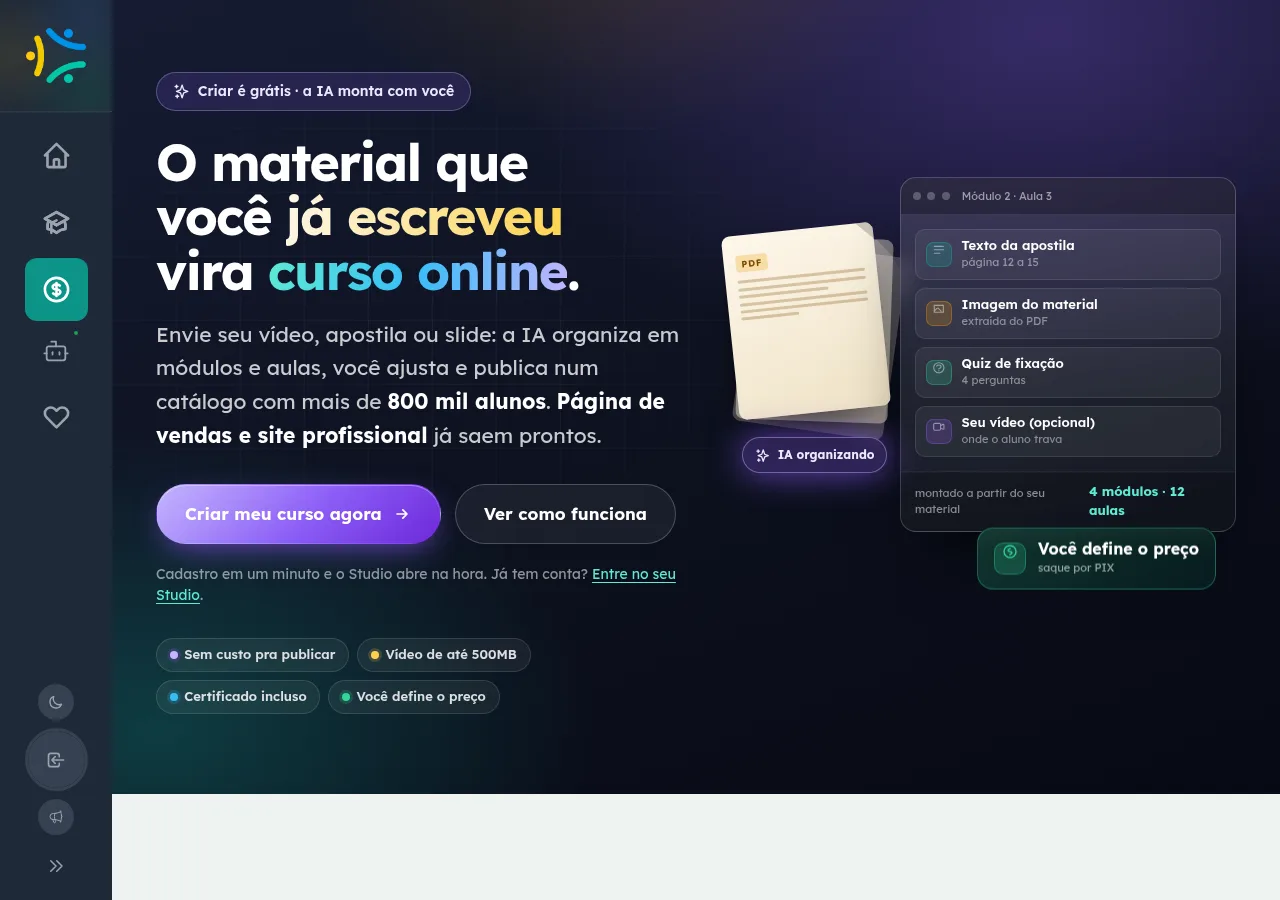
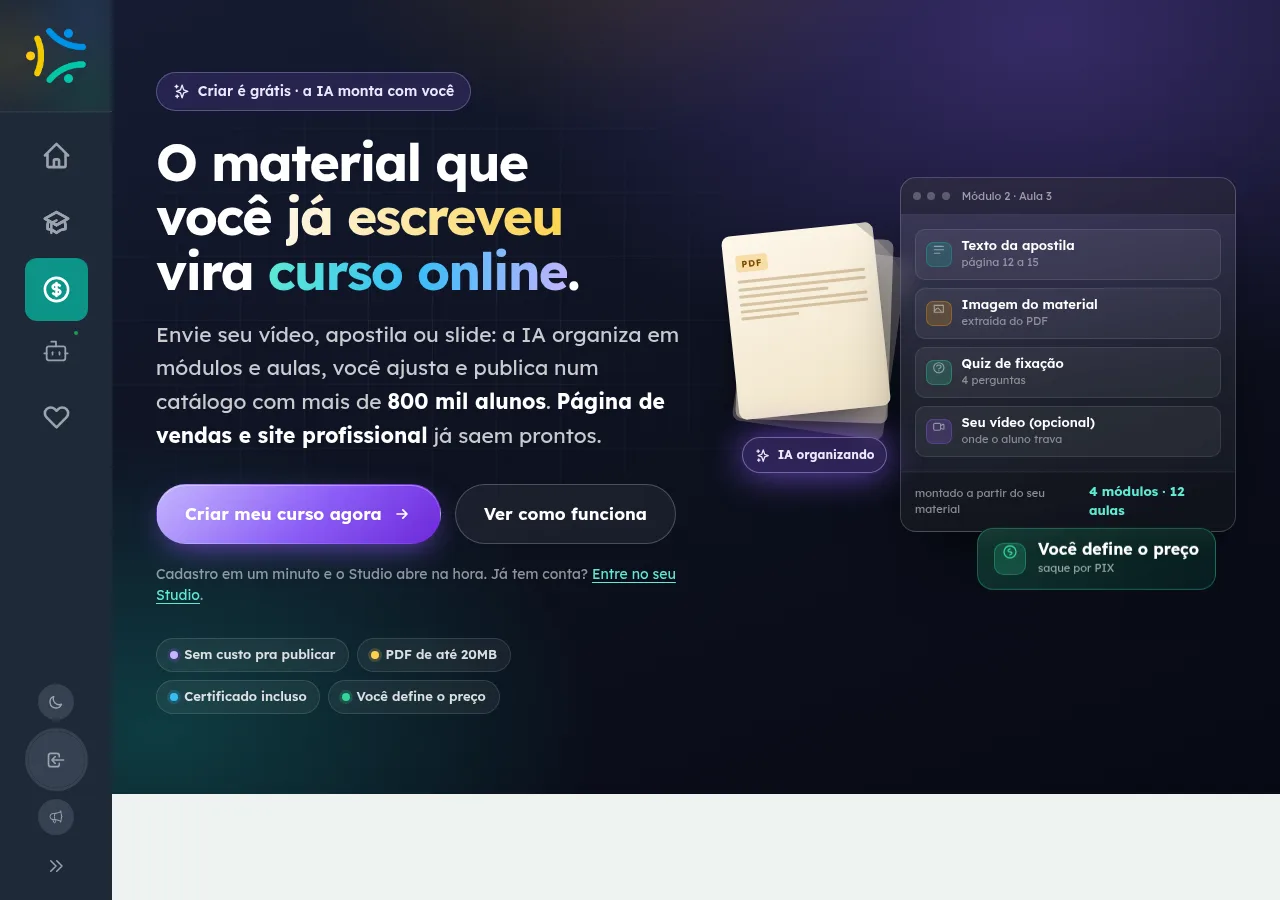
É exatamente isso que o Editor Completo do Studio do EnsinoSocial, a área pública onde qualquer pessoa cria e vende cursos, foi feito pra permitir.
O que é o Editor Completo do Studio
O Studio é a área do EnsinoSocial onde qualquer pessoa pode criar e vender cursos online. Dentro dele, o Editor Completo é a ferramenta que organiza o curso em módulos e aulas — e monta cada aula combinando vídeo, textos interativos e materiais complementares.
O melhor: tudo isso sem escrever uma linha de código. Você trabalha num editor visual, clicando e arrastando. Quem sabe montar uma apresentação de slides já tem a base pra montar uma aula rica aqui.
Se você ainda está pensando em lançar seu primeiro curso, vale ler também como criar e vender seu curso online no Studio — este artigo foca na parte de montar aulas que prendem.
Mais de 20 tipos de bloco pra fugir da videoaula única
Cada aula é montada num editor de blocos. Cada pedaço de conteúdo — um título, um parágrafo, um quiz — é um bloco, e você vai empilhando e organizando esses blocos até a aula ficar do jeito que quer.
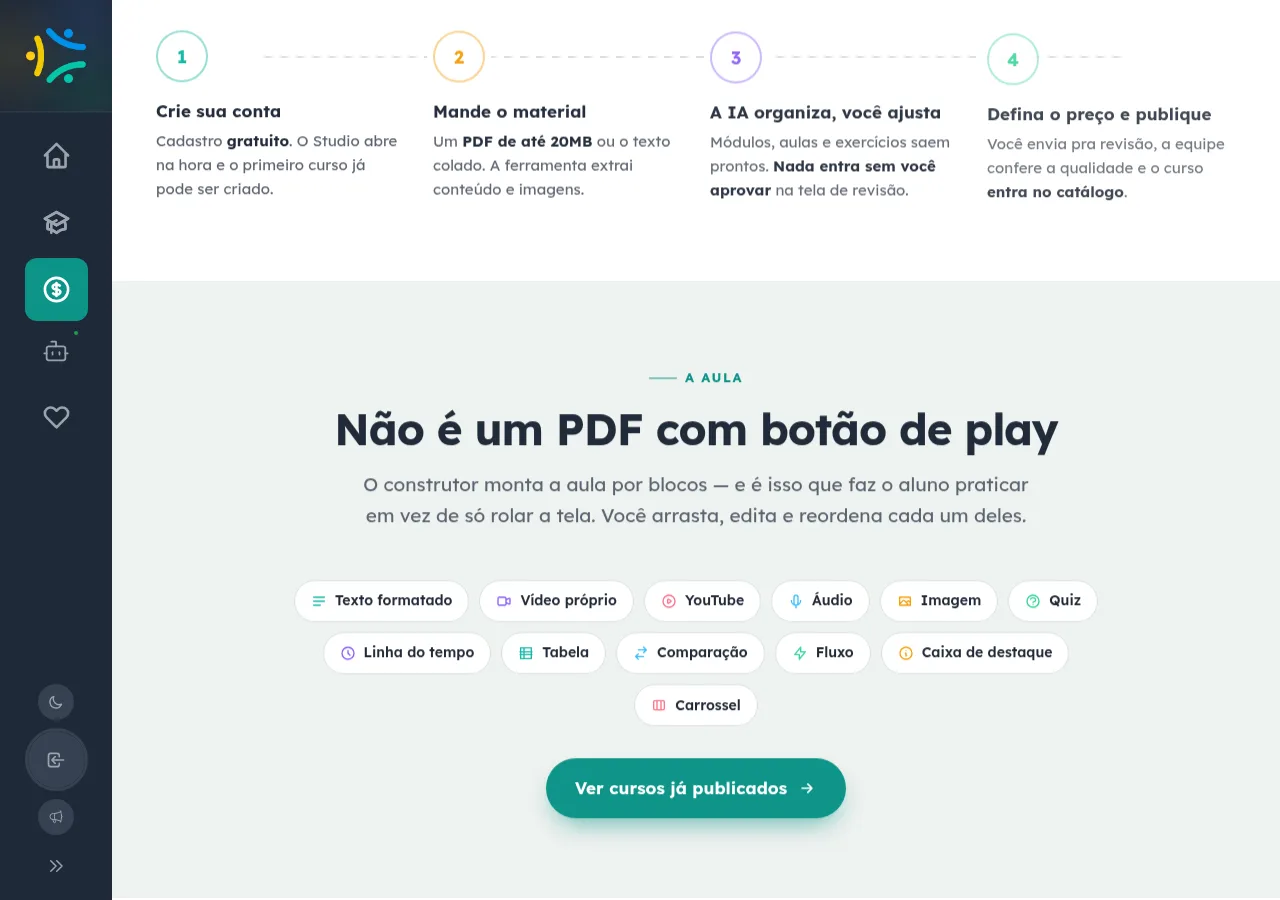
O editor oferece mais de 20 tipos de bloco diferentes. Entre eles estão Título, Seção, Parágrafo, Conceito, Destaque, Lista, Lista numerada, Tabela, Comparação, Fluxograma, Timeline, Quiz, Grid Resumo, Acordeão, Código, Imagem+Texto, Carrossel, Mapa, Flashcard, Mapa Mental, GIF, Produto e Ferramenta interativa.
Na prática, isso muda o ritmo da aula. Você explica um conceito no vídeo, reforça com um Flashcard, mostra a evolução de um tema numa Timeline, compara duas abordagens num bloco de Comparação e, no fim, testa o aluno com um Quiz. O bloco Ferramenta ainda permite embutir uma ferramenta interativa dentro da própria aula.
Os blocos são totalmente maleáveis: dá pra criar, editar, reordenar arrastando, duplicar e excluir cada um. E, pra organizar aulas mais longas, você agrupa blocos em seções, abas, acordeão, cards, destaque, colunas ou carrossel.
Como montar uma aula rica passo a passo
- Crie a estrutura do curso: na aba Estrutura, adicione os módulos e, dentro de cada módulo, as aulas — essa é a espinha do seu curso.
- Defina o vídeo principal: abra a aula no editor e escolha o vídeo que aparece no topo. Você pode enviar um arquivo, gravar pela câmera do próprio navegador ou informar uma URL.
- Adicione os blocos de conteúdo: vá incluindo os blocos que fazem sentido — texto, conceito, timeline, comparação — pra quebrar a aula em pedaços e variar o ritmo.
- Anexe materiais complementares: junte aos blocos mídias em imagem, vídeo, áudio ou documento, para o aluno se aprofundar.
- Monte o exercício final: use um bloco Quiz com perguntas de múltipla escolha e marque a opção correta, fechando a aula com uma checagem de aprendizado.
- Confira o preview: enquanto edita, você vê um preview fiel de como cada bloco aparecerá para o aluno, sem surpresas na hora de publicar.
Quer ver o formato funcionando na prática? Conheça o Studio e monte sua primeira aula.
Vídeo: hospedagem própria e uma seção extra
Os vídeos das aulas e as mídias de bloco ficam hospedados na própria plataforma, via Bunny.net. Por isso, o vídeo principal e as mídias de bloco não aceitam links do YouTube ou do Vimeo — o conteúdo entra por upload, gravação pela câmera ou URL.
Há uma exceção útil: além do vídeo principal, a aula tem uma seção ‘Vídeo Aulas’, e essa sim aceita vídeos do YouTube e permite que a comunidade envie vídeos complementares.
Checklist de qualidade e revisão antes de publicar
Montar a aula é metade do trabalho. Pra manter o padrão, o Studio mostra um Checklist de Qualidade do curso, que verifica itens como título, objetivo, imagem de capa, pelo menos um módulo, pelo menos cinco aulas, todas as aulas com conteúdo e as competências definidas.
É importante saber de uma coisa: você não publica o curso sozinho. Depois de montar tudo, envia o curso para revisão, e um administrador aprova antes de ele ir ao ar. Isso ajuda a garantir que só cursos completos chegam ao aluno.
Pra dar aquele acabamento, o editor ainda traz um ‘Melhorador’, com sugestões de IA para aprimorar a aula.
Perguntas frequentes
Preciso saber programar pra montar as aulas?
Não. As aulas são montadas num editor visual de blocos, clicando e arrastando, sem escrever uma linha de código.
Quanto custa para começar a criar cursos no Studio?
Criar uma conta e começar a montar cursos no Studio é gratuito. A página inicial do Studio é pública, mas para usar o editor você precisa estar logado como instrutor.
Dá pra usar vídeo do YouTube nas aulas?
Como vídeo principal ou mídia de bloco, não — esses ficam hospedados na plataforma via Bunny.net. Mas a seção ‘Vídeo Aulas’ aceita vídeos do YouTube e vídeos complementares enviados pela comunidade.
Consigo publicar o curso assim que terminar?
Não diretamente. Você envia o curso para revisão e um administrador aprova antes de ele ir ao ar. Além disso, é preciso cumprir o Checklist de Qualidade, que pede itens como pelo menos cinco aulas e todas as aulas com conteúdo.
Como faço um exercício dentro da aula?
Use o bloco Quiz: ele permite criar perguntas de múltipla escolha e marcar a opção correta, servindo como exercício dentro da própria aula.
Este artigo foi produzido pela equipe editorial do EnsinoSocial com apoio de inteligência artificial e passou por revisão antes da publicação. As funcionalidades descritas foram verificadas diretamente na plataforma em 2026-08-02.